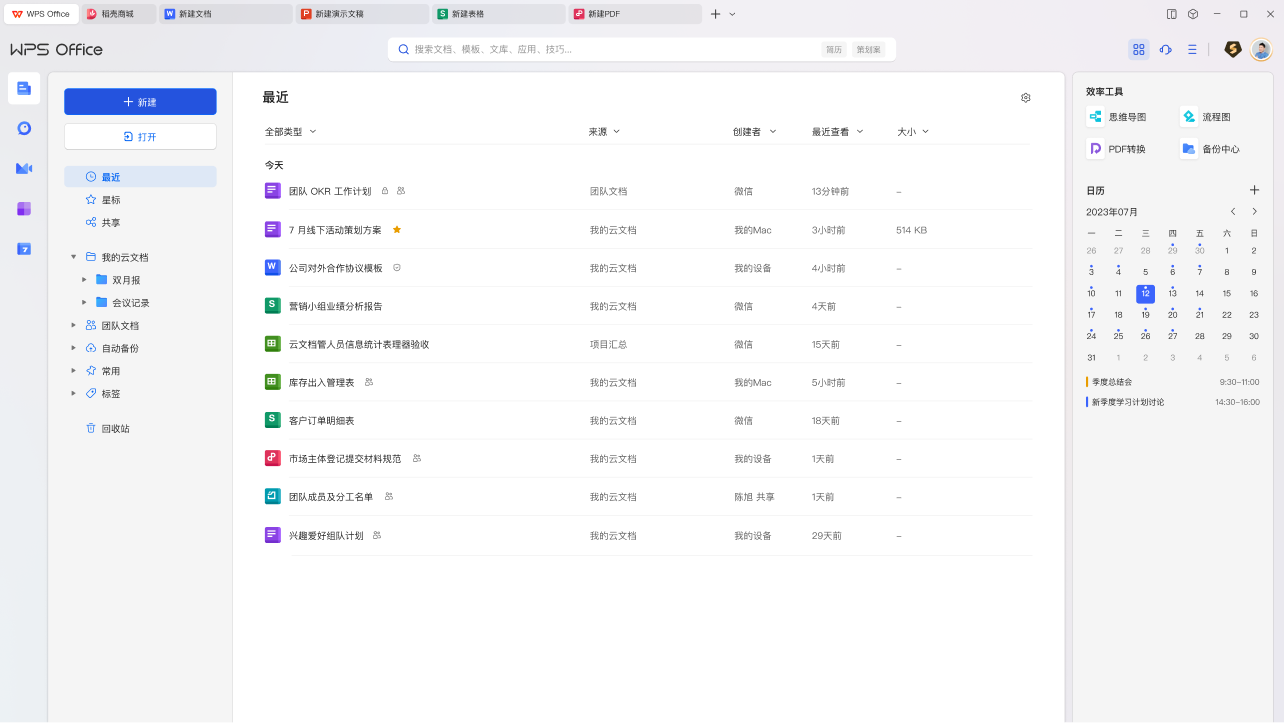
强大的文字处理功能,支持多种格式转换,丰富的排版工具,让您的文档更加专业美观。
高效的表格计算功能,支持复杂公式运算,数据可视化图表,满足各种数据分析需求。
精美的幻灯片模板,流畅的动画效果,专业的演示工具,让您的演讲更具吸引力。

全面兼容Windows系统

完美适配苹果电脑

支持主流Linux发行版

手机平板随时随地办公
WPS为企业用户提供定制化办公解决方案,包括文档安全、团队协作、云端存储等功能,助力企业数字化转型。

第一步,访问WPS官方网站,点击首页的"立即下载"按钮。第二步,根据您的操作系统选择相应的版本下载。第三步,运行下载的安装程序,按照提示完成安装。第四步,打开WPS Office,可以选择登录账号以同步云端文档。第五步,首次启动后,您可以选择是否设置为默认的文档打开方式。第六步,完成初始设置后,即可开始使用WPS的各种功能进行文档编辑和处理。
第一步,WPS Office支持打开和编辑所有常见的Office格式文件,包括.doc、.docx、.xls、.xlsx、.ppt、.pptx等。第二步,在保存文件时,您可以选择保存为相应的Office格式,确保文件可以在Microsoft Office中正常打开。第三步,WPS会自动检测文档格式并适配相应的兼容模式,减少格式错乱的问题。第四步,对于复杂的公式、图表或特殊格式,建议在发送前预览文档以确保兼容性。第五步,WPS还提供了PDF转换功能,可以将文档导出为PDF格式,保证格式的稳定性。第六步,如果遇到兼容性问题,可以使用WPS内置的修复工具或联系技术支持获得帮助。
第一步,注册并登录WPS账号,这是使用云文档的基础条件。第二步,在WPS主界面中找到"云文档"选项卡,点击进入云文档面板。第三步,您可以将本地文档上传至云端,或者直接在云端创建新文档。第四步,通过分享功能,您可以将文档链接发送给同事或朋友,实现多人协作编辑。第五步,设置文档权限,控制他人对文档的查看和编辑权限。第六步,利用云文档的历史版本功能,可以恢复之前编辑的文档版本,防止误操作导致的数据丢失。
第一步,打开WPS Office软件,在新建文档界面可以看到丰富的模板选项。第二步,浏览不同分类的模板,如简历、报告、合同、计划书等,找到适合您需求的模板。第三步,点击喜欢的模板,可以预览模板的具体内容和样式。第四步,点击"使用此模板"按钮,模板会自动加载到新的文档中。第五步,根据您的实际需要修改模板中的文字、图片和数据内容。第六步,编辑完成后保存文档,您也可以将自定义的文档保存为新模板,方便以后重复使用。
第一步,在WPS文档或表格中,点击"插入"菜单,选择"图表"选项。第二步,从弹出的图表类型库中选择合适的图表样式,如柱状图、折线图、饼图等。第三步,插入图表后,会自动打开Excel数据表,您可以在这里输入或粘贴您的数据。第四步,随着数据的更改,图表会自动更新显示,您可以在WPS中直接编辑图表元素。第五步,双击图表可以进入编辑模式,调整图表的颜色、样式、标签等属性。第六步,编辑完成后,关闭数据表,图表就会固定在文档中的当前位置,随时可以再次编辑。
第一步,WPS内置了强大的PDF阅读器,可以直接打开和浏览PDF文档,无需额外安装其他软件。第二步,PDF编辑功能允许您添加文本、图片、水印、签名等元素到PDF文档中。第三步,可以将PDF文档转换为Word、Excel或PowerPoint格式,保持原有的格式和布局。第四步,批量处理功能支持同时转换多个PDF文件,提高工作效率。第五步,PDF压缩功能可以减小文件体积,方便传输和存储。第六步,安全性方面,WPS提供PDF加密和密码保护功能,保护文档隐私不被未授权访问。